
「株を買ってみたけど、どう管理すればいいのか分からない。」
「どの株を、どれだけ買い増しすればいいか分からない。」
という方も多いのではないでしょうか?
私も、最初の頃はそうだったんです。
私は、買った株をYahoo!ファイナンスと配当管理という2つのアプリを使い分けて管理することで、解決しました。
Yahoo!ファイナンス:買い増しする銘柄のみを登録
配当管理:持ち株すべてを登録
この記事では、私が実際にしている、Yahoo!ファイナンスで、買った株を管理する方法を中心にご紹介します。
- 「買った株のリスト」を作る
- 株を1つずつ登録する
- 銘柄を「買いたい株のリスト」から削除する
▼この記事は、下記の記事でご紹介したKentochu(検討中)ポートフォリオをすでに作成していることを前提にしています。ぜひ先にお読みください。

なぜ「買った株のリスト」が必要なのか?
安定した配当を得るためには、セクターや、銘柄の割合が偏らないようにする必要があります。
そのために、Yahoo!ファイナンスと配当管理という2つのアプリを使って、買った株のリストをつくります。
実際にひとかぶ(単元未満株)投資を始めると、
| 銘柄 | セクター | 株数 |
|---|---|---|
| A銘柄 | 食品 | 10株 |
| B銘柄 | 医薬品 | 1株 |
| C銘柄 | 金融 | 8株 |
| D銘柄 | 輸送用機器 | 2株 |
このように持ち株の株数に、バラツキがでます。
この状態で必要になるのは、次のとおり銘柄を選別して、管理することです。
- これからも買い増す銘柄
- しばらく買い増さない銘柄

これからも買い増す銘柄は、Yahoo!ファイナンスで管理します。
私だったら、当面の予算が30万円なら、30銘柄ぐらいでミニポートフォリオを作ります。ひとつの銘柄で購入する金額は1万円くらいが目処です。1万円くらいに達した銘柄は、Yahoo!ファイナンスから削除します。
それでは、Yahoo!ファイナンスの使い方を見ていきましょう。
【3ステップ】買った株のリストを作る



では、買い増し用の持ち株を管理するMochikabu(=持ち株)ポートフォリオの作成と購入した銘柄の登録方法をご説明します。
好きな名前に変えてもオーケーです。日本語も使えます。
ステップ1:ポートフォリオの新規作成
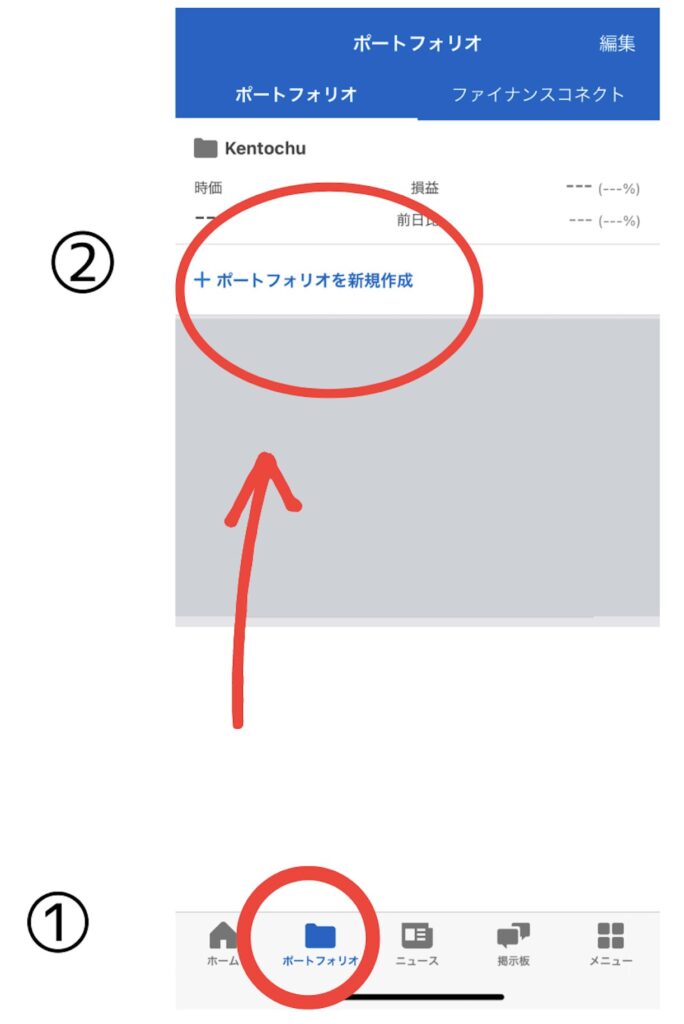
①アプリを立ち上げたら、まず、左下のメニューからポートフォリオをタップします。
②「+ポートフォリオを新規作成」をタップします。
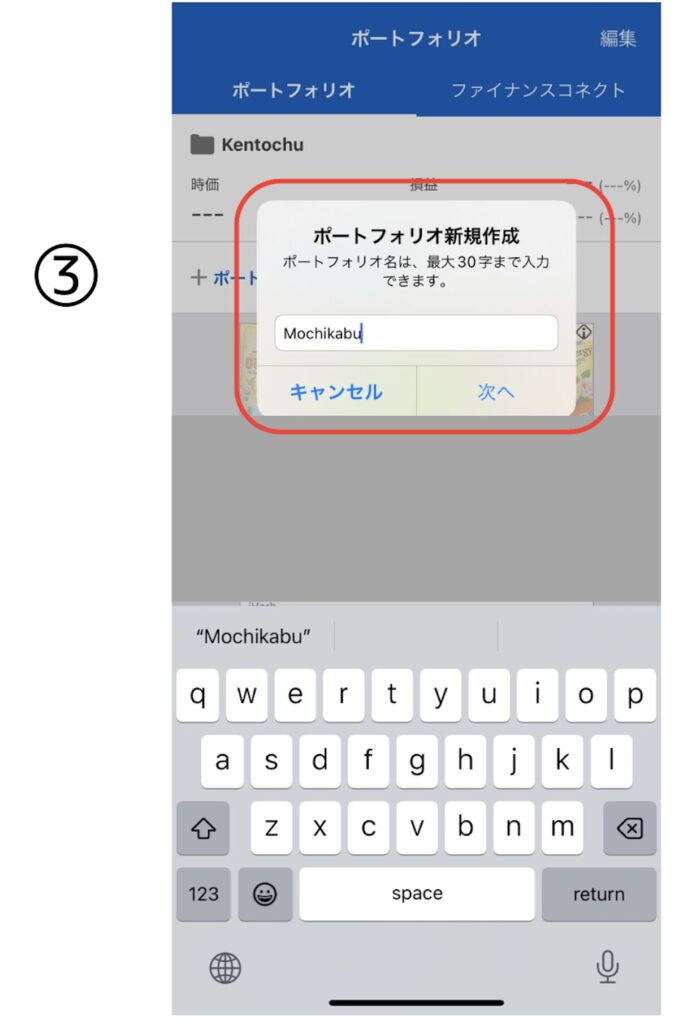
③ポートフォリオ新規作成の窓が立ち上がるので、Mochikabuと入力して次へをタップします。
ステップ2:購入した銘柄情報の登録
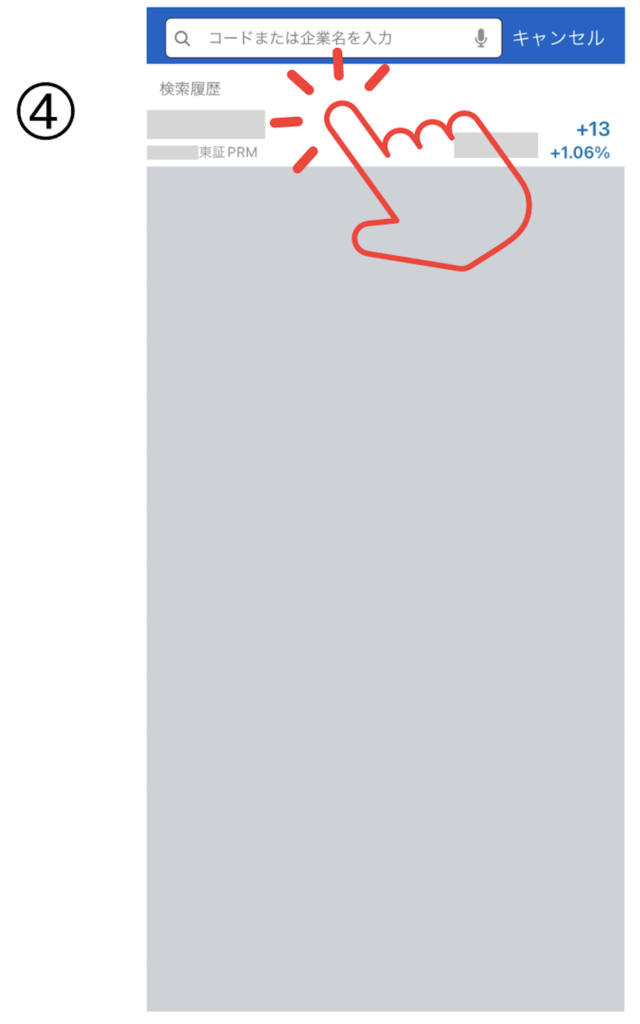
④検索履歴から購入した銘柄をタップします。(画面上側の検索窓にコードや企業名を入れて検索してもOKです。)
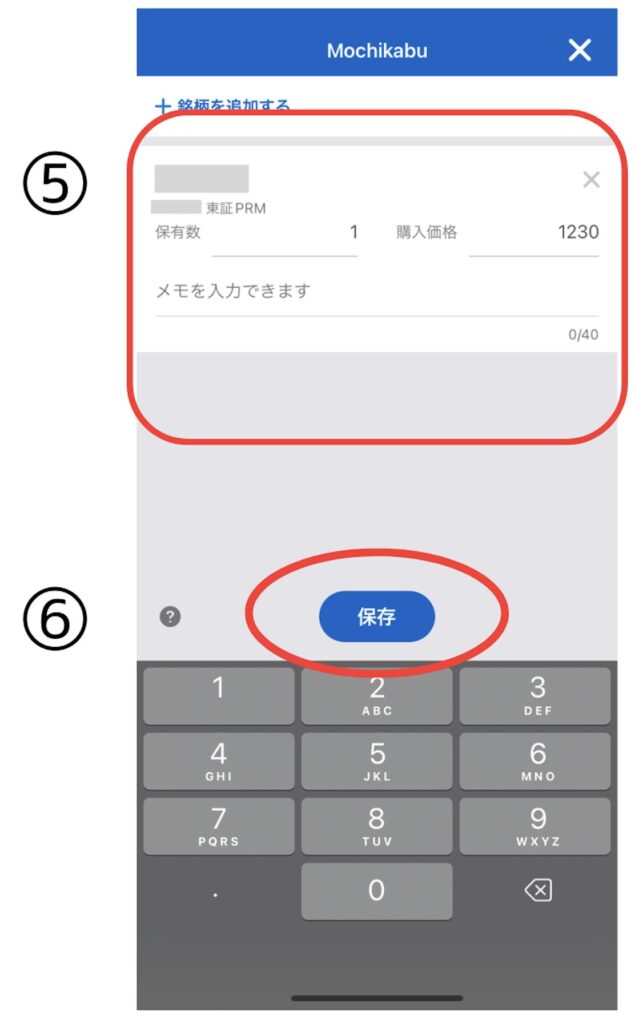
⑤この画面になったら、購入した保有数と購入価格を入力します。今回は、1株を1,230円で購入した場合の入力事例になっています。
⑥入力したら保存をタップします。
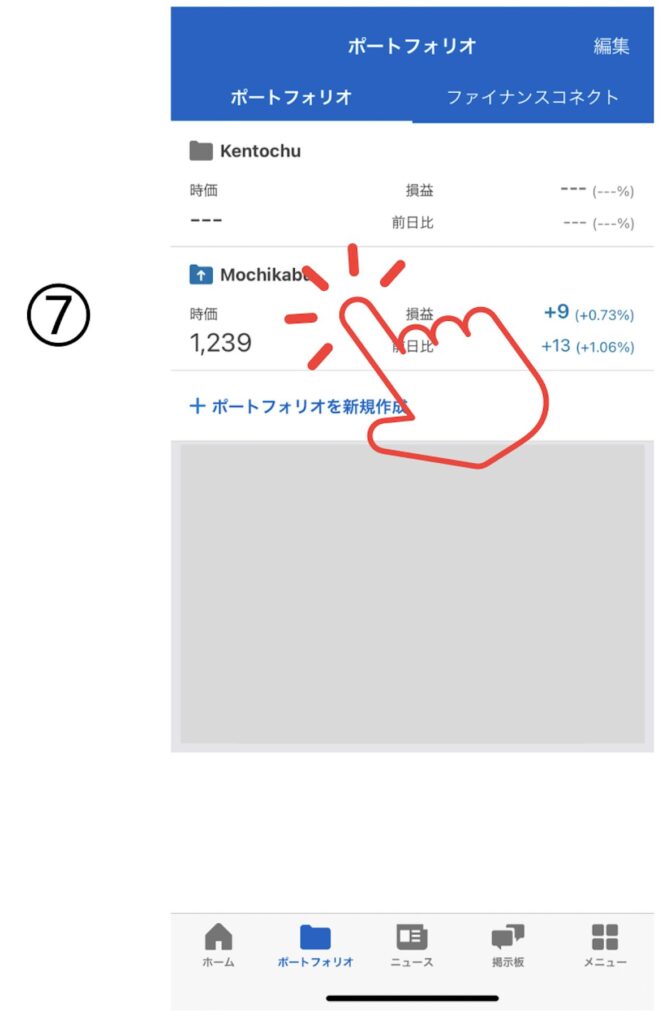
⑦この画面になったら、Mochikabuの画面をタップします。
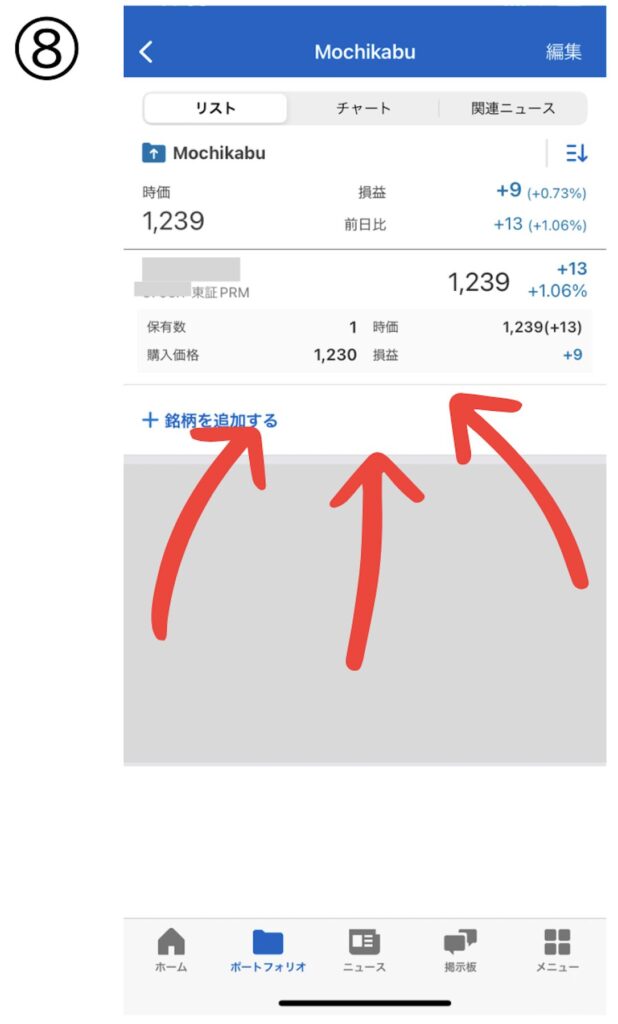
⑧Mochikabuポートフォリオの中に先ほど入力した内容の銘柄があれば完了です。
ステップ3:「買いたい株のリスト」から購入した株を削除
持ち株となった銘柄は、Kentochuポートフォリオから削除しておきましょう。
これをしておかずに時間が経つと既に購入済みかどうか分からなくなってしまうので、株の購入時に同時にやっておくといいです。

私も以前は、削除し忘れて混乱していました。
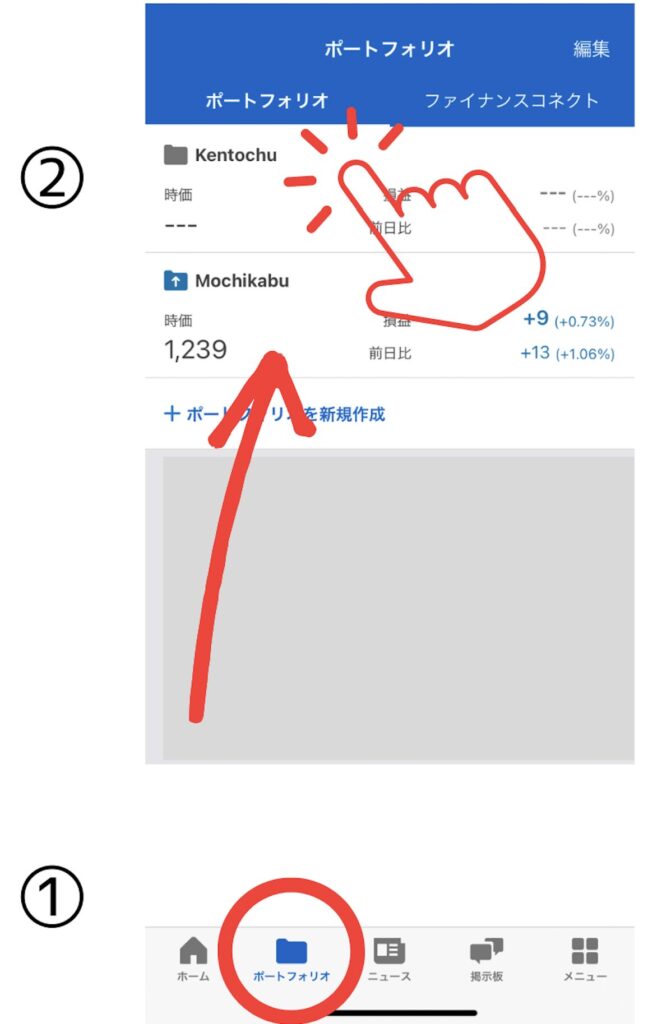
出典:Yahoo!ファイナンス(画面を一部加工)
①左下のメニューからポートフォリオを選択します。
②Kentochuの画面をタップします。
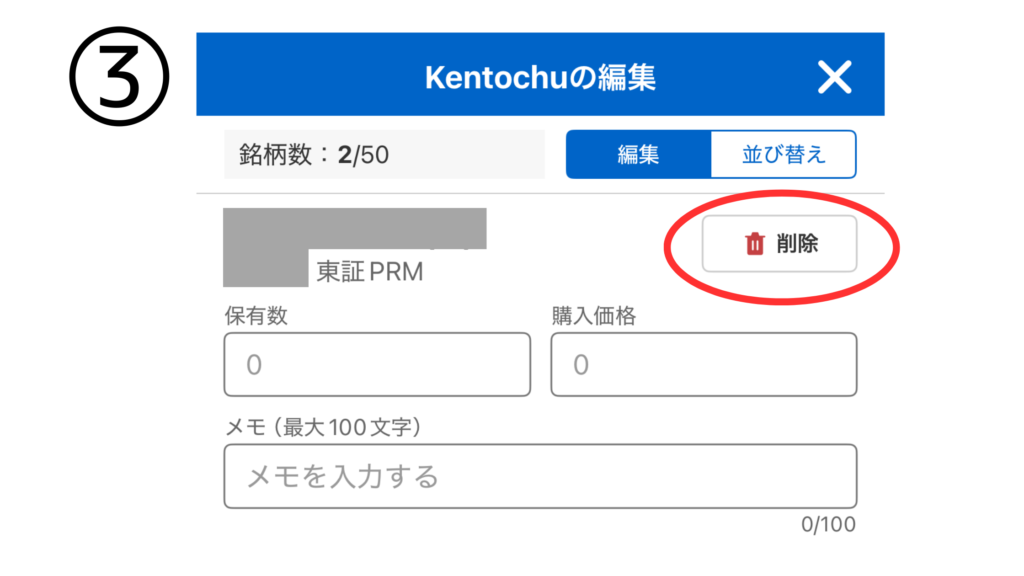
③右上の編集をタップすると、下記の画面が現れるので、削除をタップします。
これで、購入した銘柄が削除されました。お疲れ様でした!
配当管理アプリの使い方
配当管理には、保有している全ての銘柄を登録します。
無料で豊富な機能が使えるアプリです。
米国株の登録もできるので、日米を合わせた配当総額も把握できます。
年間配当金額(税引前・後)、総投資額、総資産評価額、個別銘柄の割合、セクター分散など
しかも、このアプリはアップグレードが頻繁に行われ、どんどん使いやすくなっています。
ひと月あたりの配当金額も出ますよ。
ディフェンシブか景気敏感かが表示されるのですが、私の分類と違うところがあり、この機能は使っていないです。
私は、ディフェンシブ銘柄と景気敏感銘柄で、口座を分けて管理しています。
このような、投資に必要な情報も配当管理でチェックできます。
- 特定のセクター(業種)が占める割合
- 特定の銘柄からの配当金の割合と金額
- ディフェンシブ銘柄からの配当の割合
▼こちらから無料でダウンロードできるので、よかったらご活用ください。

この2つのアプリを併せて使用するデメリットもあります。
それは、2つとも手動で更新が必要なところです。
私はこの作業、けっこう好きなんですけどね。
購入価格が分からない場合は?
株の購入価格が分からないというお声があったので、確認方法をお知らせします。
| 使っているアプリ | 購入価格の確認場所 |
|---|---|
| SBI証券「株アプリ」 | 「口座管理」画面の「取得単価」 |
| 楽天証券「iSPEED(アイスピード)」 | 「保有銘柄一覧」画面の「平均取得価格(円)」 |
| マネーフォワード (家計簿) | 資産画面の平均取得単価 |
私は、マネーフォワードforドコモSMTBネット銀行(旧住信SBIネット銀行)という無料の家計簿サイトを使っています。
ドコモ銀行の口座がなくても使えておすすめ。
無料で使える機能が充実しています。!
Web版が見やすくおすすめです。平均取得単価が購入価格になります。
▼リンクは、こちらなので活用してみてください
>>>マネーフォワードforドコモSMTBネット銀行公式サイトへ
(補足)株式分割に注意
Yahoo!ファイナンスも配当管理も手動で持ち株の情報を入力するため、株式分割に対応していないので手動で修正する必要があります。
株式分割とは、1株を複数に分けて、1株の単価を下げることです。
例えば、現在1,000円の株を10株持っていたとします。
それを1:2で分割したら、
500円の株が20株になります。
単価が下がると同時に、株数が増えるので損も得もありません。
配当管理アプリの、設定>株式分割・併合処理を選ぶと、株式分割・併合される銘柄がずらりと出てきます。
保有中の銘柄は、「」というアイコンが出ているので、その銘柄をクリックすれば簡単に株式分割処理ができます。
▼分割の予定は、SBI証券のサイトで確認できます

まとめ
Yahoo!ファイナンスの設定、お疲れ様でした。
Kentochu(検討中)とMochikabu(持ち株)に分けて銘柄を管理すると、多くの銘柄が今どのような位置にあるのかが、人目で分かり、管理しやすくなります。
Yahoo!ファイナンスと配当管理という、タイプの異なる2つのアプリを使い分ける方法が、お金がかからず分かりやすいと思います。
この私の使い分けはあくまでも一例ですので、アプリの使い方に慣れてきたら皆様が使いやすいようにアレンジしてみてくださいね。